
zertifikate:server-manuell
Inhaltsverzeichnis
Manuell [OLDSCHOOL]
Serverzertifikat beantragen
Falls Sie planen, den von Ihnen betreuten Dienst permanent mit einem Zertifikat auszustatten, sollten Sie die Ausstellung und Einrichtung über ACME in Erwägung ziehen, um Ihren administrativen Aufwand zu reduzieren und das Risiko von abgelaufenen Zertifikaten zu vermeiden.
Serverzertifikate können von allen Mitarbeitern über Harica beantragt werden. Es obligt den Administratoren (pki@hs-schmalkalden.de) diese Anträgen auch zu genehmigen. Bitte bei neuen Serverzertifikaten den Administratoren vorab Bescheid geben, dann können Missverständnisse vermieden und der Vorgang beschläunigt werden.
- Anmeldung bei Harica-Zertifikats-Manager-Webseite via Academic Login / IDP-Anmeldung
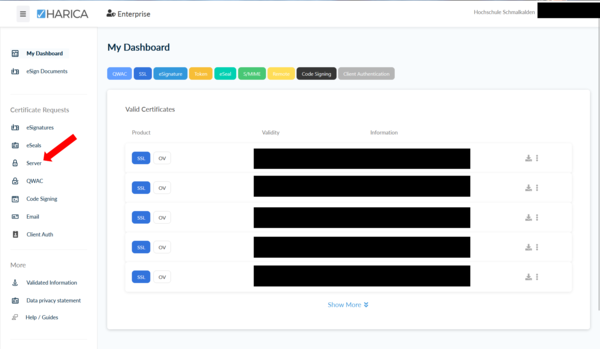
- Nach dem Login wird Ihnen Ihr Dashbord angezeigt und Informationen zu ggf. vorhandenen Zertifikaten
- Navigieren Sie im linken Menü zu „Server“, um ein entsprechendes Zertifikat zu beantragen:
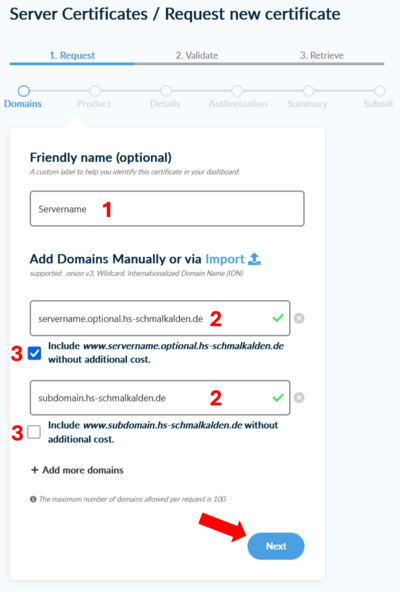
- Geben Sie die Daten des Servers für den Zertifikatsantrag ein:
- einen beschreibenden Namen wie den Servernamen oder/und die Funktion unter 1
- geben Sie alle Domains unter 2 an, die für den Server zertifiziert werden sollen
- mit „+ Add more Domains“ können Sie weitere Zeilen hinzufügen
- wählen Sie, ob die jeweilige Domain zusätzlich mit „www.“ im Zertifikat enthalten sein soll 3
- wenn alle Domains eingetragen wurden, betätigen Sie „Next“:
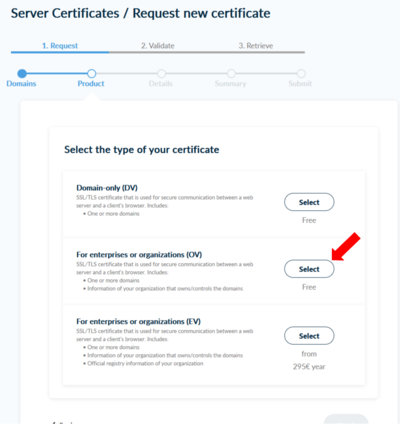
- Betätigen Sie „Select“ bei der Option „For enterprise or organization(OV)“:
- Bestätigen Sie Ihre Auswahl mit „Next“:
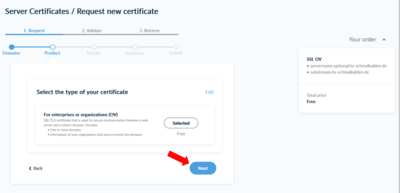
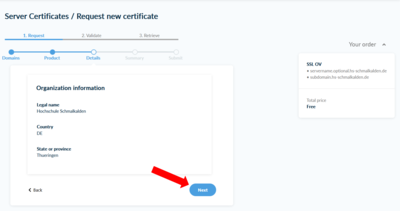
- Es werden die Organizations Informationen angezeigt, bestätigen Sie mit „Next“:
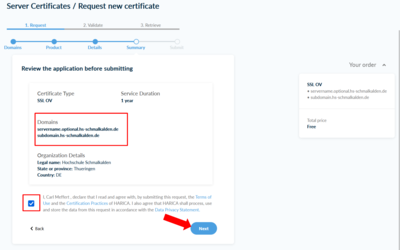
- Es werden ale Informationen zum Zertifikat zusammengefasst angezeigt.
- Bestätigen Sie die „Terms of Use“, die „Certification Practices“ und die „Data Orivacy Statements“ von HARICA (Sie können diese gerne lesen)
- betätigen Sie „Next“:
- Nun benötigen Sie eine Zertifikatsantrags-Datei (CSR):
- Sie können diese zusammen mit einem private Key von Harica generieren lassen –> linke Spalte Generate CSR
ODER - Sie können den Inhalt einer vorhanden CSR-Datei Ihres Servers hochladen –> rechte Spalte Submit CSR


| Generate CSR | Submit CSR | |
|---|---|---|
| * Wählen Sie „Auto-generate CSR“ 1 * Wir empfehlen als „Algorithm“ RSA mit einer „Key size“ 4096 (bit) 2 * Geben Sie ein Passwort für das Serverzertifikat ein 3 * Die Administratoren und auch HARICA können das Passwort nicht einsehen oder zurücksetzen, daher gut merken * Bestätigen Sie erneut die „Terms of Use“, die „Certification Practices“ und die „Data Orivacy Statements“ von HARICA * Betätigen Sie „Next“  | * Erzeugen Sie sich eine CSR Datei für Ihren Server mittels OpenSSL: Empfohlen mit Config Datei (ermöglicht mehrere Domains): request.conf-Template Template mit Ihren Daten anpassen CSR-Datei erzeugen: openssl req -new -key private.key -out request.csr -config request.txt
openssl req -new -newkey rsa:4096 -nodes -keyout private.key -out server.csr
openssl req -new -key private.key -out server.csr
|
|
| * Laden Sie den Private-Key herunter, welcher für das Serverzertifikat benötigt wird und legen Sie ihn sicher ab 1 * DIES IST DER EINZIGE MOMENT, BEI DEM SIE DIESEN KEY HERUNTERLDAEN KÖNNEN * haben Sie den Private Key heruntergeladen, Bestätigen Sie dies mit dem Haken bei 2 * Beenden SIe den Vorgang mit „Go back to dashboard“  | * Wählen Sie „Submit CSR manually“ 1 * Fügen Sie in das Textfeld 2 den kompletten Inhalt der CSR-Datei Ihres Servers ein * 3 Bestätigen Sie erneut die „Terms of Use“, die „Certification Practices“ und die „Data Orivacy Statements“ von HARICA * Betätigen Sie „Submit Request“  |
10. Der Antrag sollte nun bei den Administratoren eingegangen sein. Nach Bearbeitung Ihres Antrags erhalten Sie eine E-Mail von Harica.
Serverzertifikat herunterladen
- Wenn Ihr Zertifikats-Antrag genehmigt wurde erhalten Sie eine E-Mail
- Anmeldung bei Harica-Zertifikats-Manager-Webseite via Academic Login / IDP-Anmeldung
- In Ihem Dashboard sehen Sie Ihre Serverzertifikate chronologisch sortiert
- Betätigen Sie den Download-Knopf
- Wählen Sie das benötigte Zerifikatsformat/Inhalt aus:
- PEM –> Das Serverzertifikat einzeln (wenn dies einzeln benötigt wird, weil die CA in einem separatem File gespeichert wird)
- PEM (bundle) –> Das Serverzertifikat mit CA-Zertifikatskette (wenn das Zertifikat und die Zertifikatskette in einer Datei benötigt wird / die Zertifikatskette aktualisiert werden muss)
- PEM (root-CA) –> Das Serverzertifikat mit rootCA-Zertifikatskette (wenn das Zertifikat und die rootCA benötigt wird / die rootCA aktualisert werden muss)
- […] weitere
- Die Zertifikats-Datei(-en) müssen nun auf den zugehörigen Server abgelegt werden
Serverzertifikat einbinden
Linux
- in der Konfiguration des jeweiligen Dienstes, z.B. Webserver (apache, nginx, …), prüfen:
- Name und Verzeichnis der bisherigen Zertifikatsdateien
- ggf. Name und Verzeichnis der Zertifikatskette|Chain
- Name und Verzeichnis des privaten Schlüssels|private Keys
- heruntergeladene Zertifikate, private Schlüssel und ggf. die Chain in die Verzeichnisse übertragen z.B. per sftp
- am besten mit eindeutigem Namen z.B. „2026-fqdn.pem“
- altes Zertifikat kopieren
cp fqdn.pem 2025-fqdn.pem - altes mit neuem Zertifikat überschreiben
cp 2026-fqdn.pem fqdn.pem - Schritt 3 und 4 mit privatem Schlüssel und ggf. Chain wiederholen
- Dienst neu starten
systemctl restart <Dienst> - Prüfen:
- Bei Webseite: Seite aufrufen, Zertifikat mit dem Browser auf Aktualität prüfen.
- mit openssl:
openssl s_client -connect <dienst-fqdn>:<PORT>- in der Ausgabe relativ weit oben erscheint eine Zeile wie
v:NotBefore: Sep 19 09:11:20 2025 GMT; NotAfter: Sep 19 09:11:20 2026 GMT–> dies ist der Gültigkeitszeitraum des Zertifikates
- Wenn alles funktioniert können die alten Zertifikate auf dem Server gelöscht werden
- heruntergeladene Zertifikate und vorallem private Schlüssel auf dem PC nach erfolgreichem Austausch generell löschen
Windows
Dieser Abschnitt ist in Arbeit! (ToDo)
Proxmox
Offizielle Dokumentation: https://pve.proxmox.com/wiki/Certificate_Management
In der Konsole [EMPFOHLEN]
- Laden Sie Ihre .p12-Zertifikatsdatei (bspw. mit
scpoder SFTP-Browser) auf Ihren Proxmox-Knoten nach/etc/pve/localhoch:scp _LOKALER_PFAD_IHRES_ZERTIFIKATS_.p12 root@_IHR_HOST_:/etc/pve/local/ - Verbinden Sie sich über SSH mit dem Knoten oder melden Sie sich lokal an.
- Navigieren Sie nach
/etc/pve/local:cd /etc/pve/local - Exportieren Sie Ihr Zertifikat ins PEM-Format nach
pveproxy-ssl.pem:openssl pkcs12 -out pveproxy-ssl.pem -nokeys -clcerts -in *.p12 - Exportieren Sie den privaten Schlüssel Ihres Zertifikats ins PEM-Format ohne Passwort nach
pveproxy-ssl.key:openssl pkcs12 -out pveproxy-ssl.key -nocerts -nodes -in *.p12 - Starten Sie den Dienst
pveproxyneu:systemctl restart pveproxy - Löschen Sie ggf. die hochgeladene .p12-Datei:
rm *.p12
WebGUI
Da im Vergleich zur Einrichtung über die Konsole noch zusätzliche Schritte nötig sind, der Prozess aber ansonsten komplett identisch ist, wird dieser Einrichtungsweg nicht empfohlen.
- Exportieren Sie zuerst von Ihrer .p12-Zertifikatsdatei das Zertifikat und den zugehörigen privaten Schlüssel ohne Passwort jeweils im PEM-Format. Dies ist nahezu mit der Einrichtung in der Konsole identisch, mit Ausnahme des letzten Schritts.
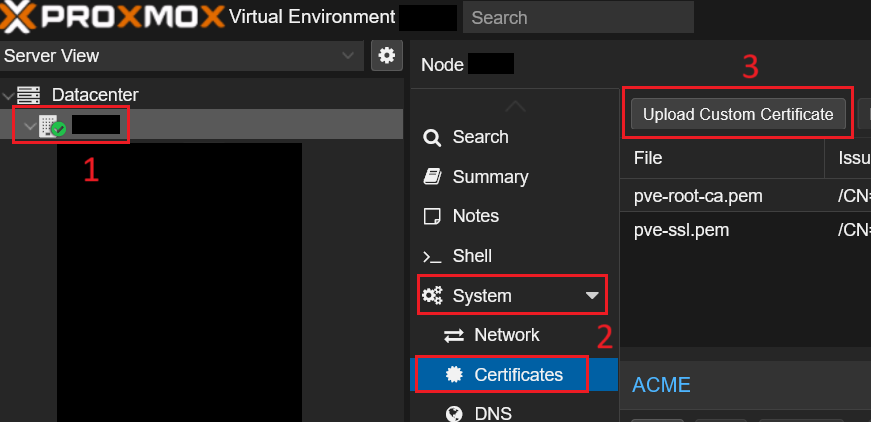
- Navigieren Sie im Proxmox Web GUI bei den Einstellungen Ihres Knotens (1) zu
System/Certificates(2) und klicken Sie dort aufUpload Custom Certificate(3).
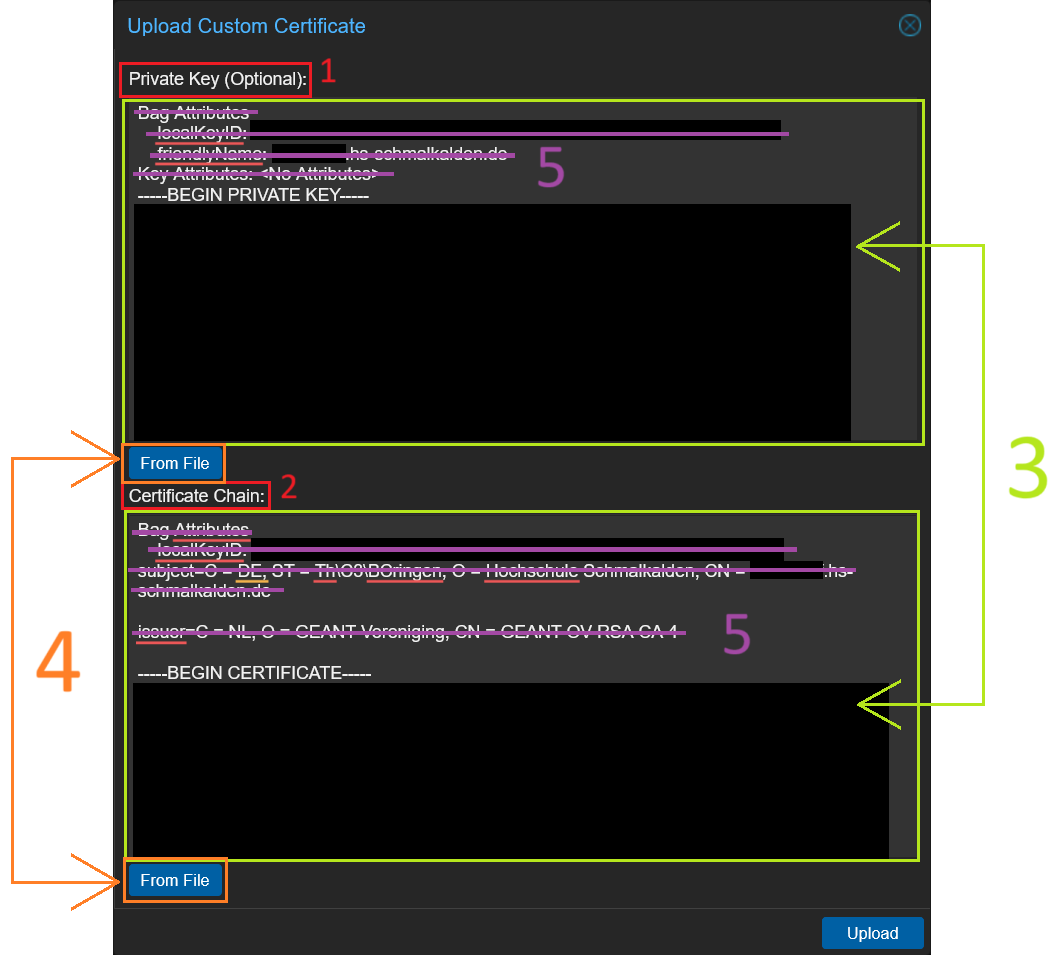
- Fügen Sie im Folgedialog als
Private Key(1) den zuvor exportierten privaten Schlüssel und alsCertifiate Chain(2) Ihr Zertifikat ein. Sie können entweder die Dateiinhalte in das entsprechende Textfeld einfügen (3) oder die Dateien hochladen (4). Im Gegensatz zur Einrichtung über die Konsole müssen Sie in beiden Feldern abschließend noch einige Zusatzzeilen ("Bag Attributes") oberhalb der Zeilen—–BEGIN …entfernen, die zur Ablehnung Ihrer Eingaben führen würden (5). Löschen Sie keinesfalls andere Zeilen! Bestätigen Sie zum Schluss den Dialog mitUpload(6).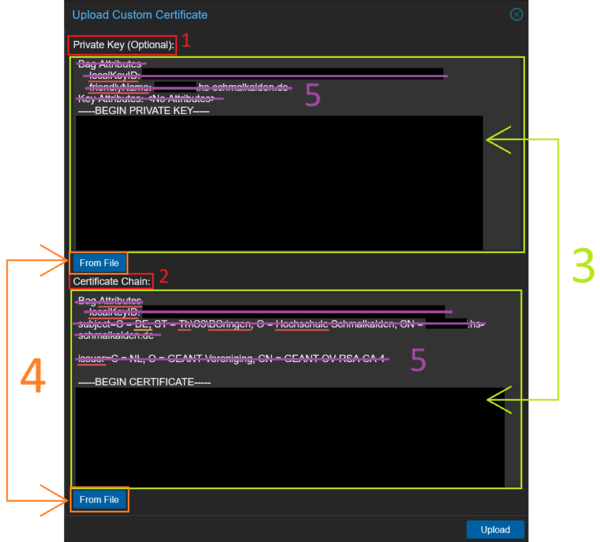
- Nun sollte folgende Bestätigungsmeldung
API server will be restarted to use new certificates, please reload web-interface!erscheinen. Befolgen Sie diese und laden Sie den aktuellen Browser-Tab neu:
- Der Zugriff auf das PVE Web GUI über HTTPS sollte ab jetzt ohne Zertifikatsausnahme möglich sein. Entfernen Sie daher etwaige Ausnahmen!
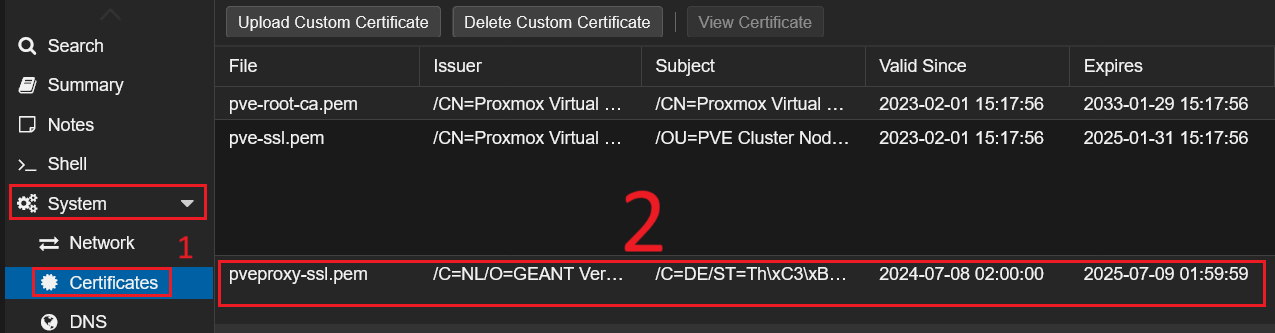
- Sie können die Zertifikatseinrichtung abschließend unter
System/Certificates(1) in der Übersicht prüfen (2):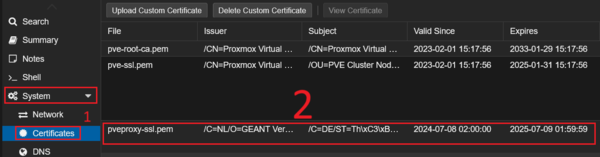

Zertifikats Formatkonvertierung
von PKCS#12 nach PEM mit OpenSSL
Ein großer Anteil an Serversoftware (u.A. Nginx, Apache, …) erwartet TLS-Zertifiakte im PEM- und nicht im PKCS#12-Format. Die über das Webformular im PKCS#12-Format ausgestellten Zertifikate müssen daher vorab konvertiert werden, um für diese Servertypen verwendbar zu sein. Hierfür bietet sich das OpenSSL-Toolkit an.
- Ausgangsbeispieldatei:
cert.p12 - Fett markierte Ausgaben benötigt man wahrscheinlich am häufigsten
- Der Ausgabedateiname ist unterstrichen
- Alle Dateinamen sind beispielhafte Empfehlungen
| Ausgabe | Befehl |
|---|---|
| Nur Zertifikat | openssl pkcs12 -out cert.pem -nokeys -clcerts -in cert.p12 |
| Nur privater Schlüssel mit Passwort | openssl pkcs12 -out cert.enc.key -nocerts -in cert.p12 |
| Nur privater Schlüssel ohne Passwort | openssl pkcs12 -out cert.key -nocerts -nodes -in cert.p12 |
| Zertifikat und privater Schlüssel mit Passwort in einer Datei | openssl pkcs12 -out cert+key.enc.pem -clcerts -in cert.p12 |
| Zertifikat und privater Schlüssel ohne Passwort in einer Datei | openssl pkcs12 -out cert+key.pem -clcerts -nodes -in cert.p12 |
| Nur CA-Zertifikate / Zertifikatskette | openssl pkcs12 -out chain.pem -nokeys -cacerts -in cert.p12 |
| Zertifikat und CA-Zertifikate / komplette Zertifikatskette | openssl pkcs12 -out fullchain.pem -nokeys -in cert.p12 |
| Alles mit Passwort in einer Datei | openssl pkcs12 -out all.enc.pem -in cert.p12 |
| Alles ohne Passwort in einer Datei | openssl pkcs12 -out all.pem -nodes -in cert.p12 |
zertifikate/server-manuell.txt · Zuletzt geändert: von Carl Meffert