
vpn:mac
Inhaltsverzeichnis
MacOS
Die nachfolgende Anleitung wurde unter macOS Big Sur (Version 11.2) auf einem iMac getestet.
1. Download
Cisco Secure Client Version 5.1.16.194 für macOS 26 (Tahoe): 5.1.12.146+, macOS 15 (Sequoia): 5.1.6.103+, macOS 14 (Sonoma): 5.1.0.136+.
Datei: cisco-secure-client-macos-5.1.16.194-predeploy-k9.zip
2. Installation
Entpacken Sie zunächst das in ihrem Downloadordner verfügbare Archiv (.zip) und führen Sie die darin enthaltene Datei (.dmg) aus. Es sollte sich nun ein Ordner mit folgendem Inhalt öffnen:

Per Doppelklick auf die Datei „Cisco Secure Client.pkg“ öffnen Sie nun den Setup Wizard des Cisco Secure Clients.
Folgen Sie anschließend einfach den Anweisungen des Setup Wizards:
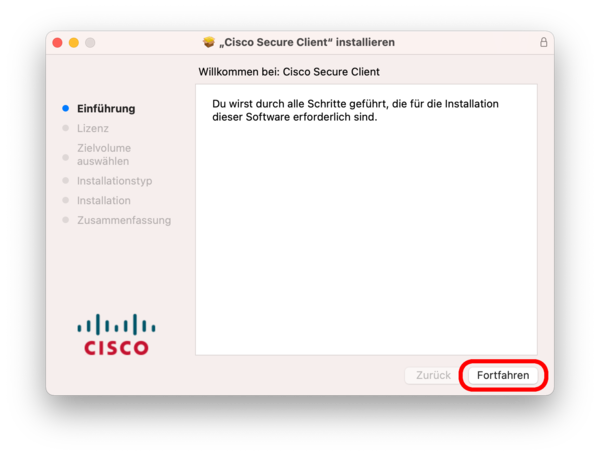
- Klicken sie auf „Fortfahren“:
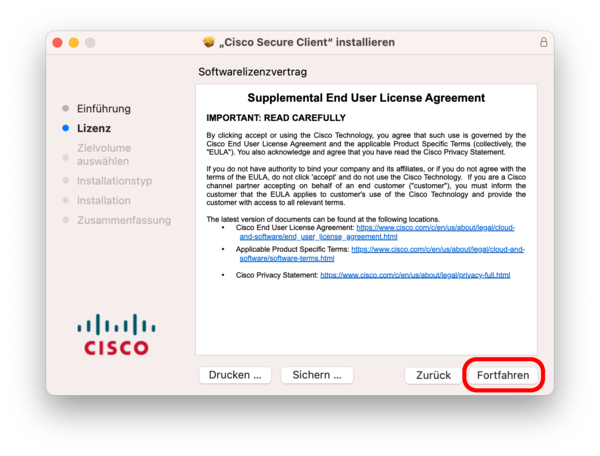
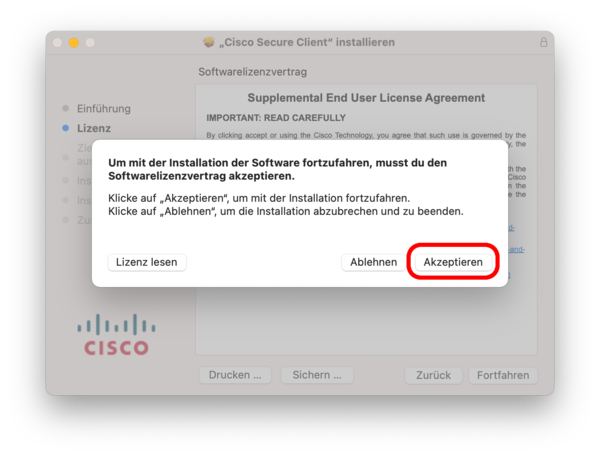
- Akzeptieren Sie nun die Lizenzbedingungen durch Drücken des „Fortfahren“ - Buttons und anschließendem Bestätigen des Pop-Ups mit „Akzeptieren“:
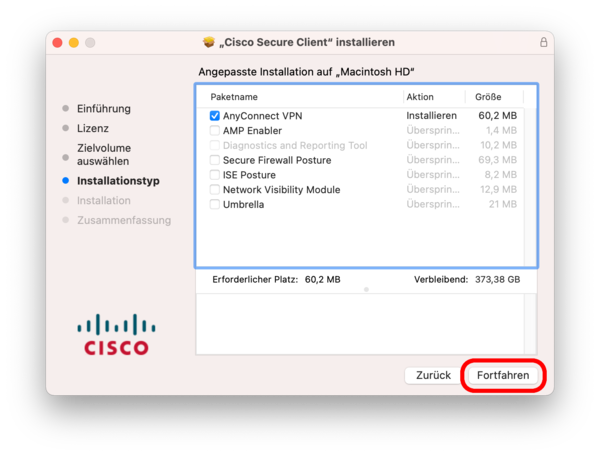
- Wählen Sie die von Ihnen benötigten Pakete (in der Regel wird nur „AnyConnect VPN“ benötigt) und Bestätigen Sie mit „Fortfahren“:
- Bestätigen Sie die Installation mit dem „Installieren“ - Button:
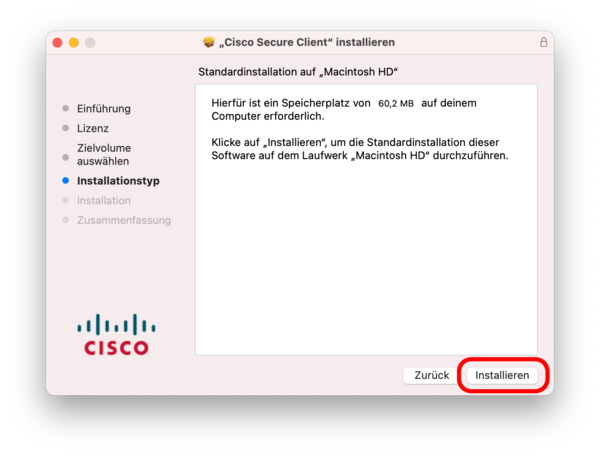
- Möglicherweise müssen Sie vor der eigentlichen Installation Ihren Nutzernamen, sowie Ihr Passwort eingeben um die Installation zu authorisieren:
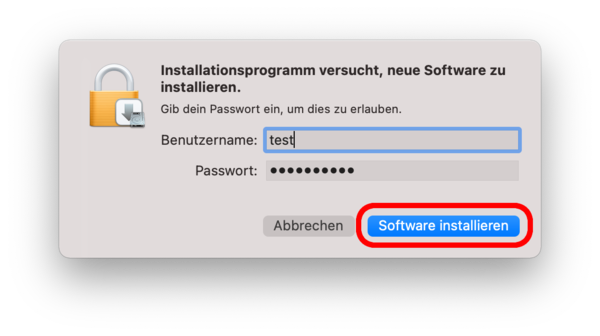
- Ist alles richtig gelaufen, so sollte der „Cisco Secure Client“ jetzt auf ihrem System installiert werden und anschließend eine Bestätigung: „Die Installation war erfolgreich.“ anzeigt werden:
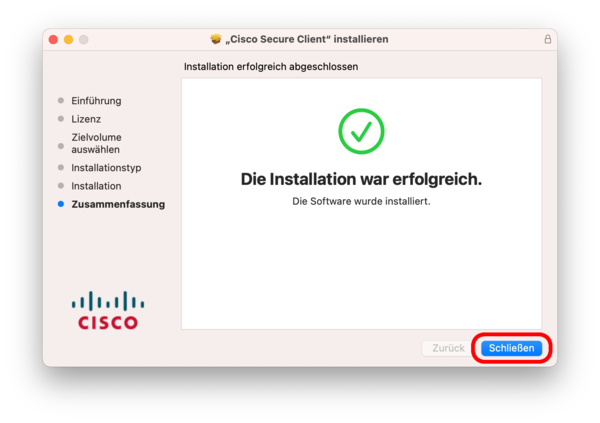


Vollen Funktionsumfang des Cisco Secure Clients ermöglichen:
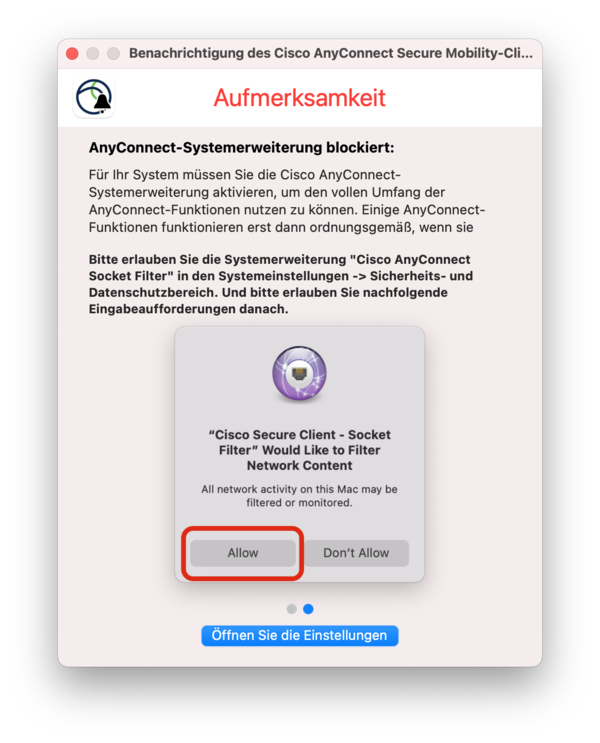
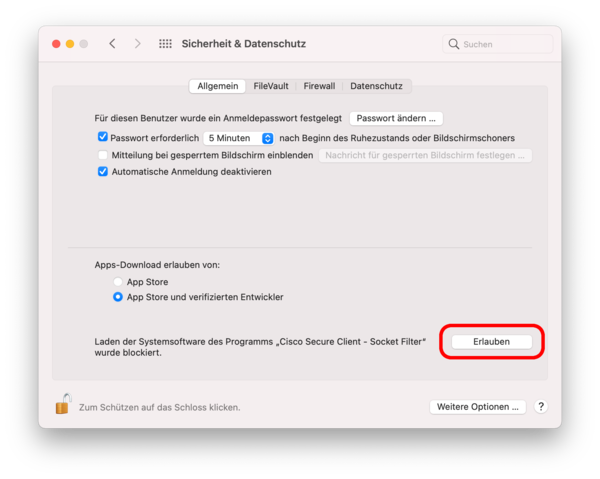
- Nach der Installation, wird Ihnen folgendes Popup angezeigt, da aktuelle MacOS-Systeme den Zugriff von Drittanbieter-Software auf den Netzwerkdienst standardmäßig einschränken. Öffnen Sie über dieses Popup die Einstellungen, gelangen Sie direkt zur entsprechenden Sicherheits-Einstellung, die Sie anpassen müssen.
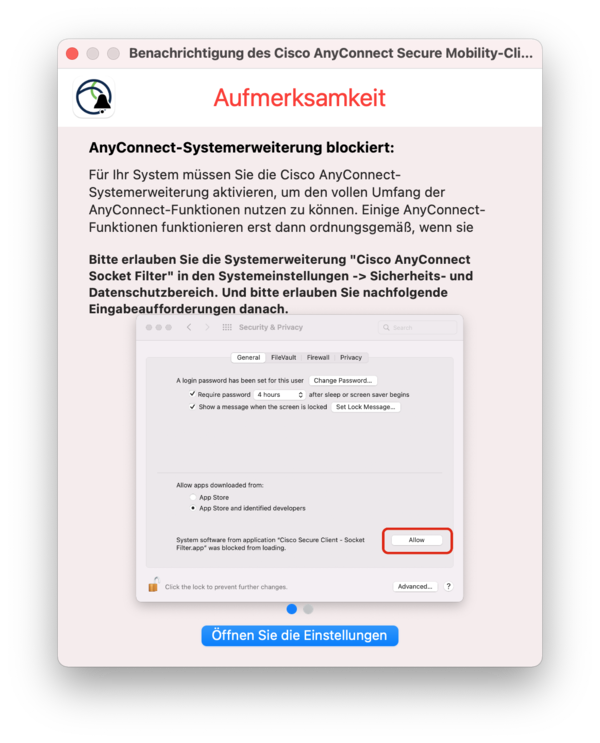
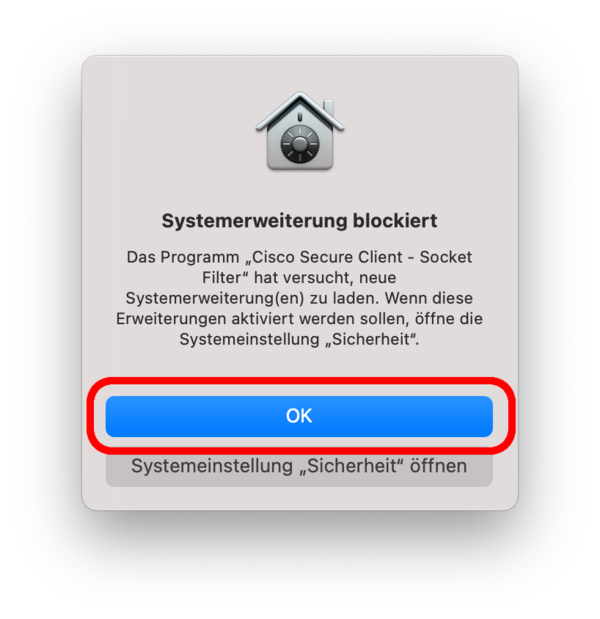
- In den Einstellungen werden Sie erneut darauf hingewiesen, das der Cisco Secure Client - Socket Filter automatisch blockiert wurde, bestätigen Sie dieses Popup einfach mit dem „OK“-Button und fahren Sie in den geöffneten Einstellungen fort.
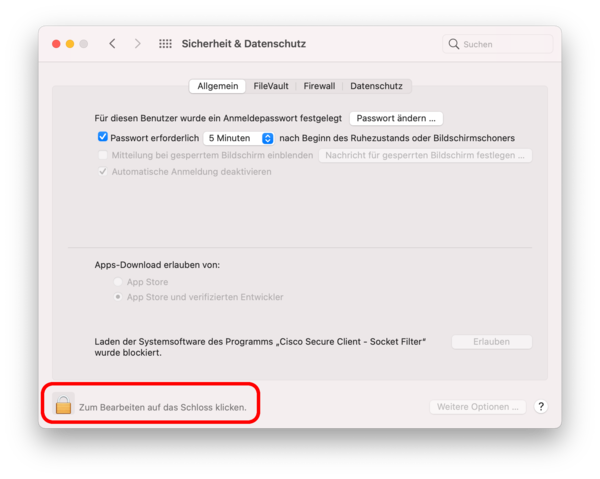
- Sollte hier das kleine Schloss in der unteren, linken Ecke geschlossen sein, müssen Sie sich vorher als ein Nutzer mit administrativen Rechte ausweisen. Dazu klicken Sie auf das Schlosssymbol und geben Ihre Anmeldedaten ein.
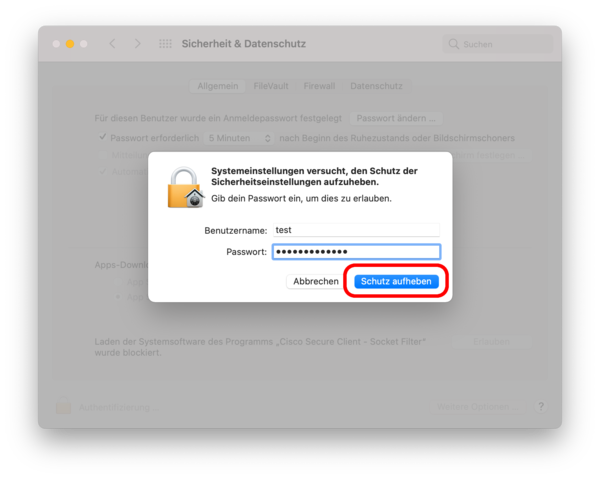
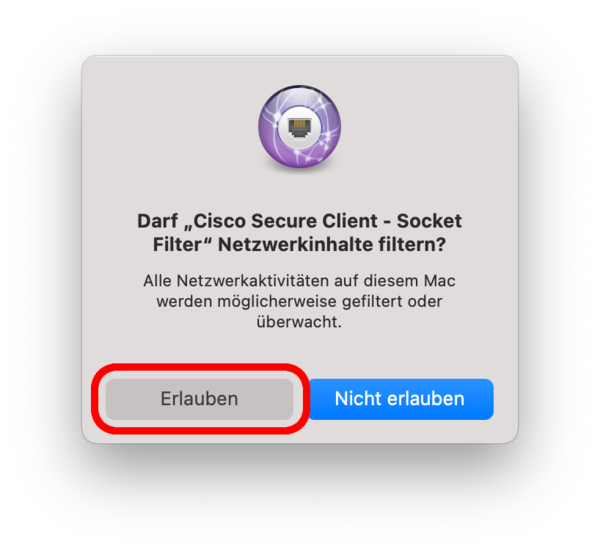
- Nun können Sie mit dem Klicken auf den „Erlauben“-Button der Cisco Systemerweiterung den Zugriff erlauben, woraufhin sich ein weiteres Popup öffnet, dass Sie erneut um Bestätigung bittet.
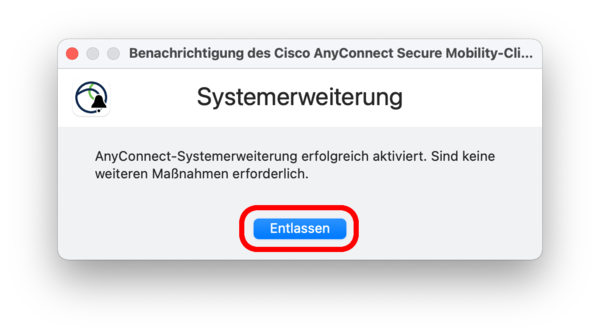
- Ein letztes Popup verkündet ihnen dann noch, dass Sie es jetzt geschafft haben und mit dem Klick auf „Entlassen“ ist die Installation abgeschlossen und der Cisco Secure Client einsetzbar:


3. VPN-Verbindung herstellen
- Starten Sie den Cisco Secure Client (bspw. über den Finder).
- Nun müssen Sie in das leere Feld die VPN-Serveradresse: vpn.hs-schmalkalden.de eintragen:
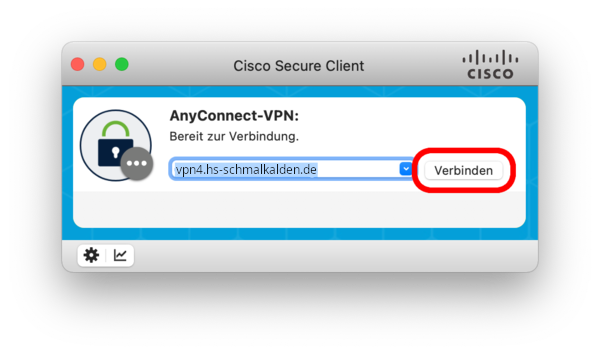
- Alternativ kann auch die VPN-Serveradressen: (vpn4.hs-schmalkalden.de oder vpn5.hs-schmalkalden.de) angegeben werden.
- Drücken Sie anschließend auf den Button „Verbinden“, so öffnet sich ein Anmeldebildschirm in welchem Sie sich mit Ihrer FHS-ID und dem dazugehörigen Passwort anmelden können:
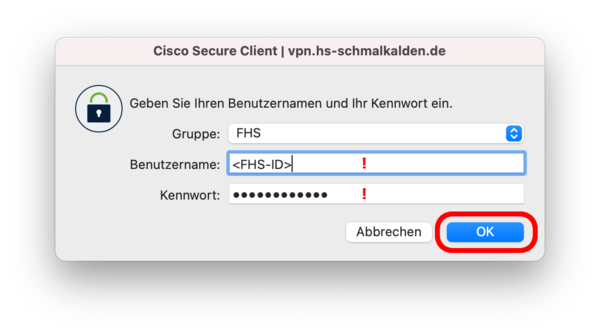
- Durch Bestätigen der Eingabe mit „OK“ wird eine Verbindung zum angegebenen VPN-Server aufgebaut.


4. VPN-Verbindung beenden
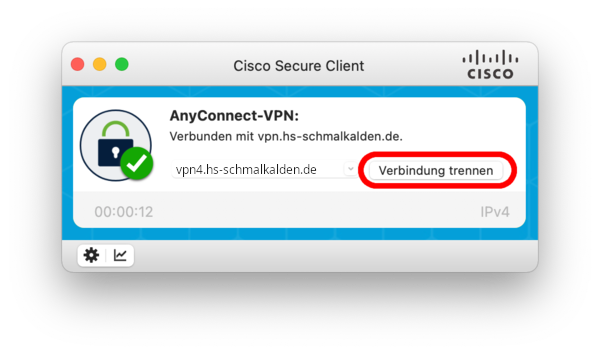
- Um die VPN-Verbindung zu beenden, öffnen Sie einfach den Cisco Secure Client und drücken den Button „Verbindung trennen“:

5. Einstellungen - Hinweis
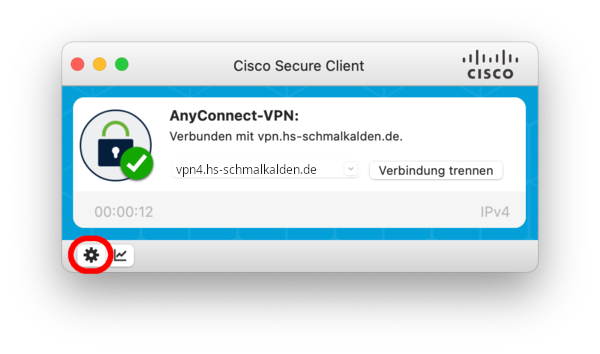
- Um Einstellungen vorzunehmen, öffnen Sie den Cisco Secure Client und klicken auf das kleine Zahnradsymbol in der linken unteren Ecke:
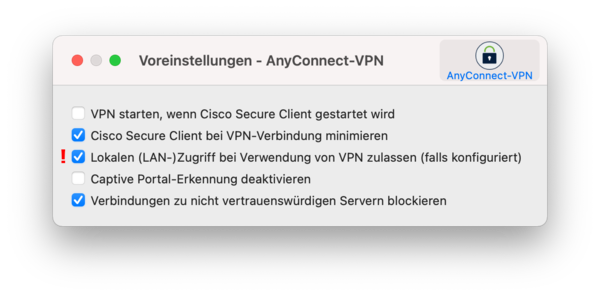
- Daraufhin öffnet sich folgendes Fenster, in welchem Sie den Haken bei „Lokalen (LAN-)Zugriff bei Verwendung von VPN zulassen“ setzen, damit Sie während der VPN-Verbindung auch auf lokale Ressourcen zugreifen können. Diese Funktion wird zum Beispiel gebraucht, wenn Sie vom heimischen Umfeld eine VPN-Verbindung aufgebaut haben und gleichzeitig auf einem lokalen Drucker drucken wollen.


vpn/mac.txt · Zuletzt geändert: von Carl Meffert