
vpn:linux
Dies ist eine alte Version des Dokuments!
Inhaltsverzeichnis
Linux
Die nachfolgende Anleitung wurde unter Debian Linux 13.4.0 erstellt.
1. Downloads
Cisco Secure Client Version 5.1.16.194
Ubuntu 24.04 and 22.04:
cisco-secure-client-linux64-5.1.16.194-predeploy-deb-k9.tgz
cisco-secure-client-linux-arm64-5.1.16.194-predeploy-deb-k9.tgz
Linux Red Hat 10.x, 9.x, and 8.x:
cisco-secure-client-linux64-5.1.16.194-predeploy-rpm-k9.tgz
cisco-secure-client-linux-arm64-5.1.16.194-predeploy-rpm-k9.tgz
2. Installation
- Die Nachfolgende Anleitung ist mit der Client-Version 5.1.16.194 erstellt worden.
- Ersetzen Sie bitte die entsprechenden Stellen mit der aktuellen Version.
- Öffnen Sie das Terminal und navigieren Sie in Ihr Downloadverzeichnis:
cd Downloads
- Dort sollte sich die gedownloadete Datei (*.tar.gz) befinden, welche Sie wie folgt entpacken:
sudo tar -vxzf cisco-secure-client-linux64-5.1.16.194-predeploy-deb-k9.tgz0

- Es erscheinen nun mehrere Paket Dateien in ihren Download-Ordner.
- Für die Installation des reinen VPN Clients benötigen wir diese Datei: cisco-secure-client-vpn_5.1.16.194_amd64.deb
- Um diesen zu installieren füren sie folgendes als Superuser aus:
sudo apt install ./cisco-secure-client-vpn_5.1.16.194_amd64.deb
- Nun bestätigen Sie noch die Lizenzbedingungen mit einem einfachen 'y' und anschließendem 'Enter', woraufhin der Cisco Secure Client installiert wird:
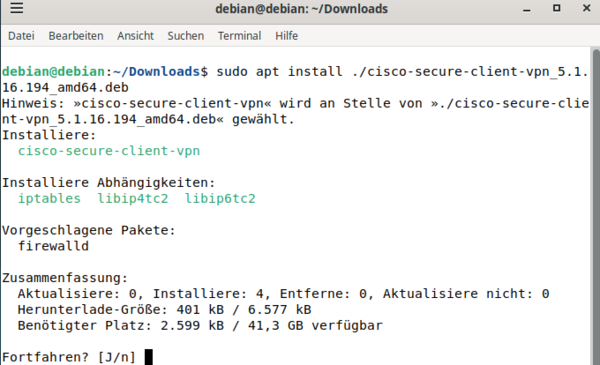

- Danach ist der Cisco secure Client erfolgreich installiert und die Datein aus dem Downloads Ordner können gelöscht werden.
3. VPN-Verbindung herstellen
- Als erstes müssen Sie das Programm öffnen (bspw. „Cisco“ in die Suchleiste eingeben + Enter).
- Tragen Sie nun in das leere Feld die VPN-Serveradresse: vpn4.hs-schmalkalden.de (Alternativ kann auch die VPN-Serveradresse:vpn5.hs-schmalkalden.de angegeben werden.) ein und drücken Sie auf „Verbinden“:
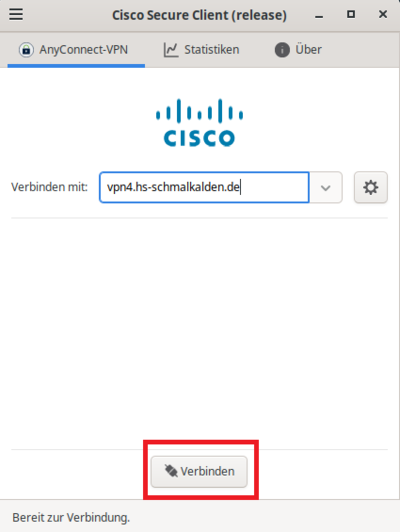
- HINWEIS: „Falls vpn4.hs-schmalkalden.de“ nicht funktionieren sollte, verwenden Sie bitte „vpn5.hs-schmalkalden.de“!
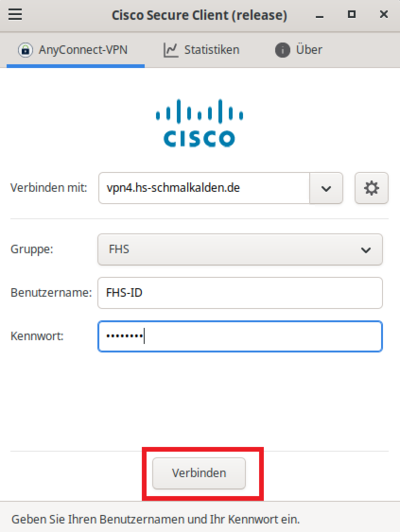
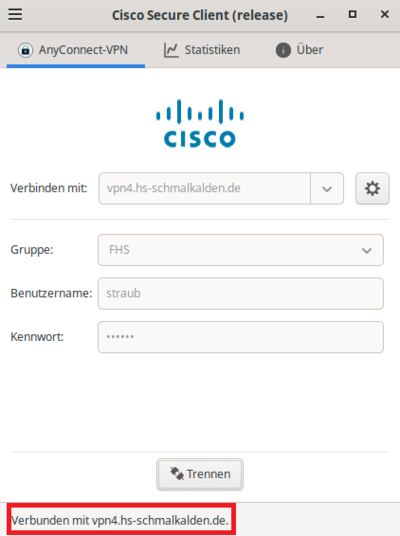
- Daraufhin werden Sie aufgefordert Ihre FHS-ID, sowie das dazugehörige Passwort einzugeben. Durch erneutes Drücken des „Verbinden“-Buttons wird nun die Verbindung zum VPN-Server aufgebaut und die VPN-Verbindung ist hergestellt:


4. VPN-Verbindung beenden
- Zum Beenden der VPN-Verbindung öffnen Sie erneut das Programm, z.B. durch Klicken des Cisco Secure Client-Symbols in der Taskleiste.
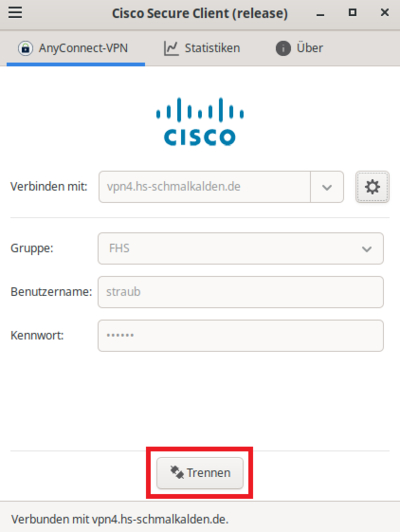
- Unter dem Reiter „AnyConnect VPN“ finden Sie bei laufender VPN-Verbindung einen „Trennen“-Button, welcher bei einmaligen Drücken die VPN-Verbindung beendet:

5. Einstellungen - Hinweis
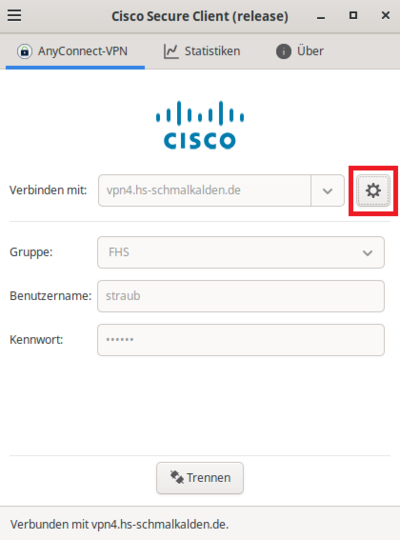
- Öffnen Sie erneut den Cisco Secure Client und klicken Sie im Startbildschirm auf das kleine Zahnrad:

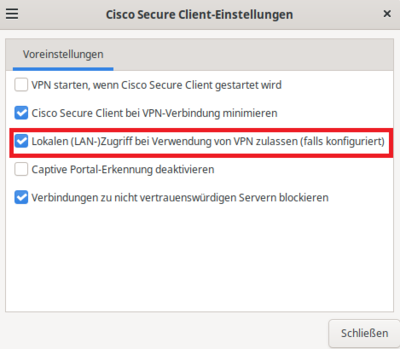
- Setzen Sie nun ein Häkchen bei „Lokalen (LAN-) Zugriff bei Verwendung von VPN zulassen (falls konfiguriert)“ um auf Heimressourcen zugreifen zu können. Diese Funktion wird zum Beispiel gebraucht, wenn Sie vom heimischen Umfeld eine VPN-Verbindung aufgebaut haben und gleichzeitig auf einen lokalen Drucker drucken wollen.

Deinstallieren
- Zum Deinstallieren des Cisco Secure Clients entfernen sie einfach das Paket. (Dies muss man für jedes zuvor installierte Paket durchfüren)
sudo apt remove cisco-secure-client-vpn
- Bestätigen Sie die Deinstallation noch einmal mit J.


vpn/linux.1776158511.txt.gz · Zuletzt geändert: von Asra Straub