
vpn:linux
Dies ist eine alte Version des Dokuments!
Inhaltsverzeichnis
Linux
Die nachfolgende Anleitung wurde unter Debian Linux 13.4.0 erstellt.
1. Downloads
Cisco Secure Client Version 5.1.16.194 Ubuntu 24.04 and 22.04 und SUSE supported versions of SLES 15.
Debian:
cisco-secure-client-linux64-5.1.16.194-predeploy-deb-k9.tgz
cisco-secure-client-linux-arm64-5.1.16.194-predeploy-deb-k9.tgz
Linux Red Hat 10.x, 9.x, and 8.x:
cisco-secure-client-linux64-5.1.16.194-predeploy-rpm-k9.tgz
cisco-secure-client-linux-arm64-5.1.16.194-predeploy-rpm-k9.tgz
2. Installation
- Die Nachfolgende Anleitung ist mit der Client-Version 5.1.16.194 erstellt worden.
- Ersetzen Sie bitte die entsprechenden Stellen mit der aktuellen Version.
- Öffnen Sie das Terminal und navigieren Sie in Ihr Downloadverzeichnis:
cd Downloads
- Dort sollte sich die gedownloadete Datei (*.tar.gz) befinden, welche Sie wie folgt entpacken:
sudo tar -vxzf cisco-secure-client-linux64-5.1.16.194-predeploy-deb-k9.tgz0

- Es erscheinen nun mehrere Paket Dateien in ihren Download-Ordner.
- Für die Installation des reinen VPN Clients benötigen wir diese Datei: cisco-secure-client-vpn_5.1.16.194_amd64.deb
- Um diesen zu installieren füren sie folgendes als Superuser aus:
sudo apt install ./cisco-secure-client-vpn_5.1.16.194_amd64.deb
- Nun bestätigen Sie noch die Lizenzbedingungen mit einem einfachen 'y' und anschließendem 'Enter', woraufhin der Cisco Secure Client installiert wird:
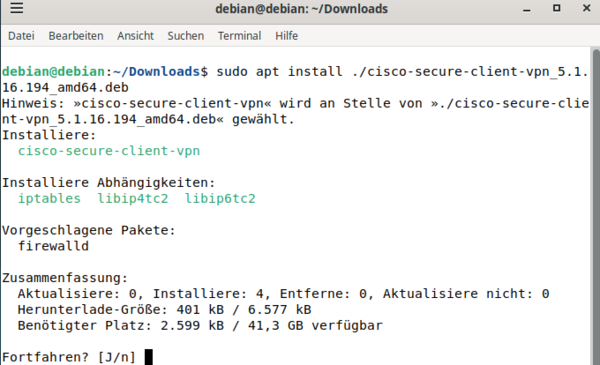

- Danach ist der Cisco secure Client erfolgreich installiert und die Datein aus dem Downloads Ordner können gelöscht werden.
3. VPN-Verbindung herstellen
- Als erstes müssen Sie das Programm öffnen (bspw. „Cisco“ in die Suchleiste eingeben + Enter).
- Tragen Sie nun in das leere Feld die VPN-Serveradresse: vpn4.hs-schmalkalden.de (Alternativ kann auch die VPN-Serveradresse:vpn5.hs-schmalkalden.de angegeben werden.) ein und drücken Sie auf „Verbinden“:
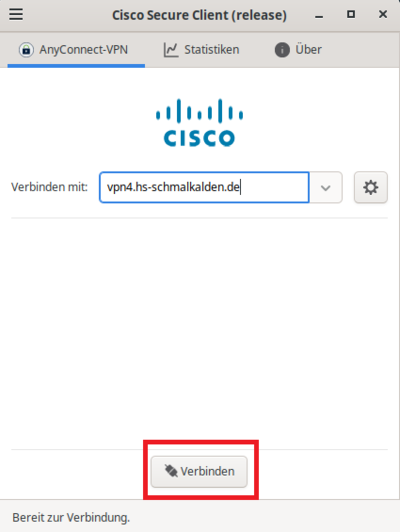
- HINWEIS: „Falls vpn4.hs-schmalkalden.de“ nicht funktionieren sollte, verwenden Sie bitte „vpn5.hs-schmalkalden.de“!
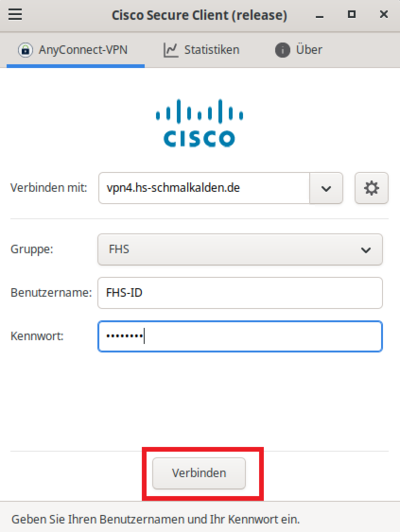
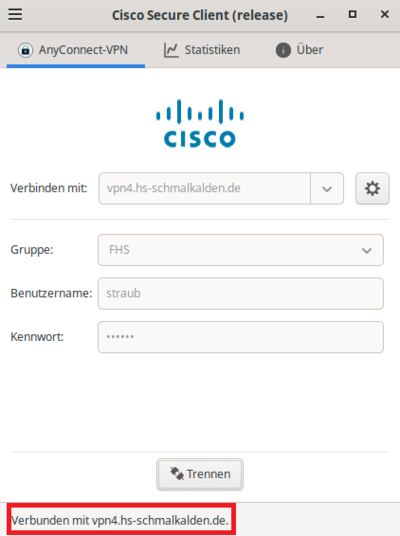
- Daraufhin werden Sie aufgefordert Ihre FHS-ID, sowie das dazugehörige Passwort einzugeben. Durch erneutes Drücken des „Verbinden“-Buttons wird nun die Verbindung zum VPN-Server aufgebaut und die VPN-Verbindung ist hergestellt:


4. VPN-Verbindung beenden
- Zum Beenden der VPN-Verbindung öffnen Sie erneut das Programm, z.B. durch Klicken des Cisco Secure Client-Symbols in der Taskleiste.
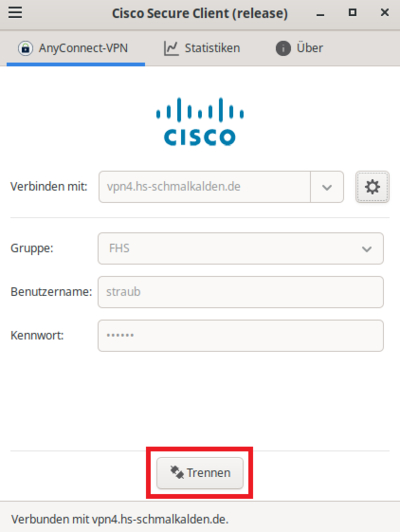
- Unter dem Reiter „AnyConnect VPN“ finden Sie bei laufender VPN-Verbindung einen „Trennen“-Button, welcher bei einmaligen Drücken die VPN-Verbindung beendet:

5. Einstellungen - Hinweis
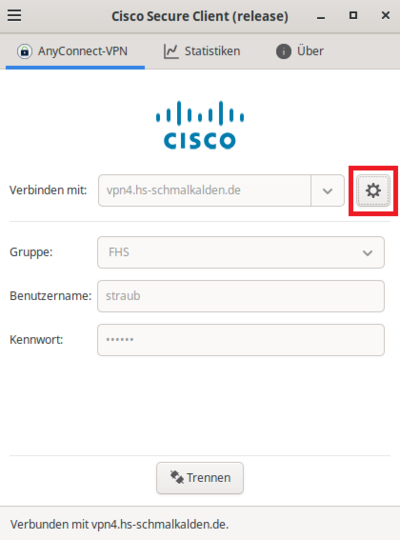
- Öffnen Sie erneut den Cisco Secure Client und klicken Sie im Startbildschirm auf das kleine Zahnrad:

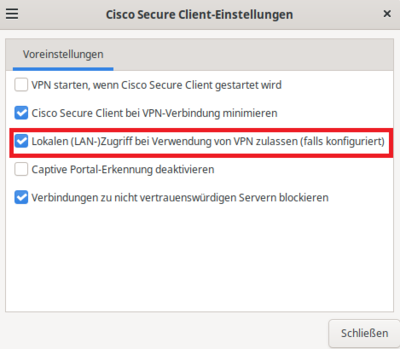
- Setzen Sie nun ein Häkchen bei „Lokalen (LAN-) Zugriff bei Verwendung von VPN zulassen (falls konfiguriert)“ um auf Heimressourcen zugreifen zu können. Diese Funktion wird zum Beispiel gebraucht, wenn Sie vom heimischen Umfeld eine VPN-Verbindung aufgebaut haben und gleichzeitig auf einen lokalen Drucker drucken wollen.

Deinstallieren
- Zum Deinstallieren des Cisco Secure Clients entfernen sie einfach das Paket. (Dies muss man für jedes zuvor installierte Paket durchfüren)
sudo apt remove cisco-secure-client-vpn
- Bestätigen Sie die Deinstallation noch einmal mit J.


vpn/linux.1776158470.txt.gz · Zuletzt geändert: von Asra Straub